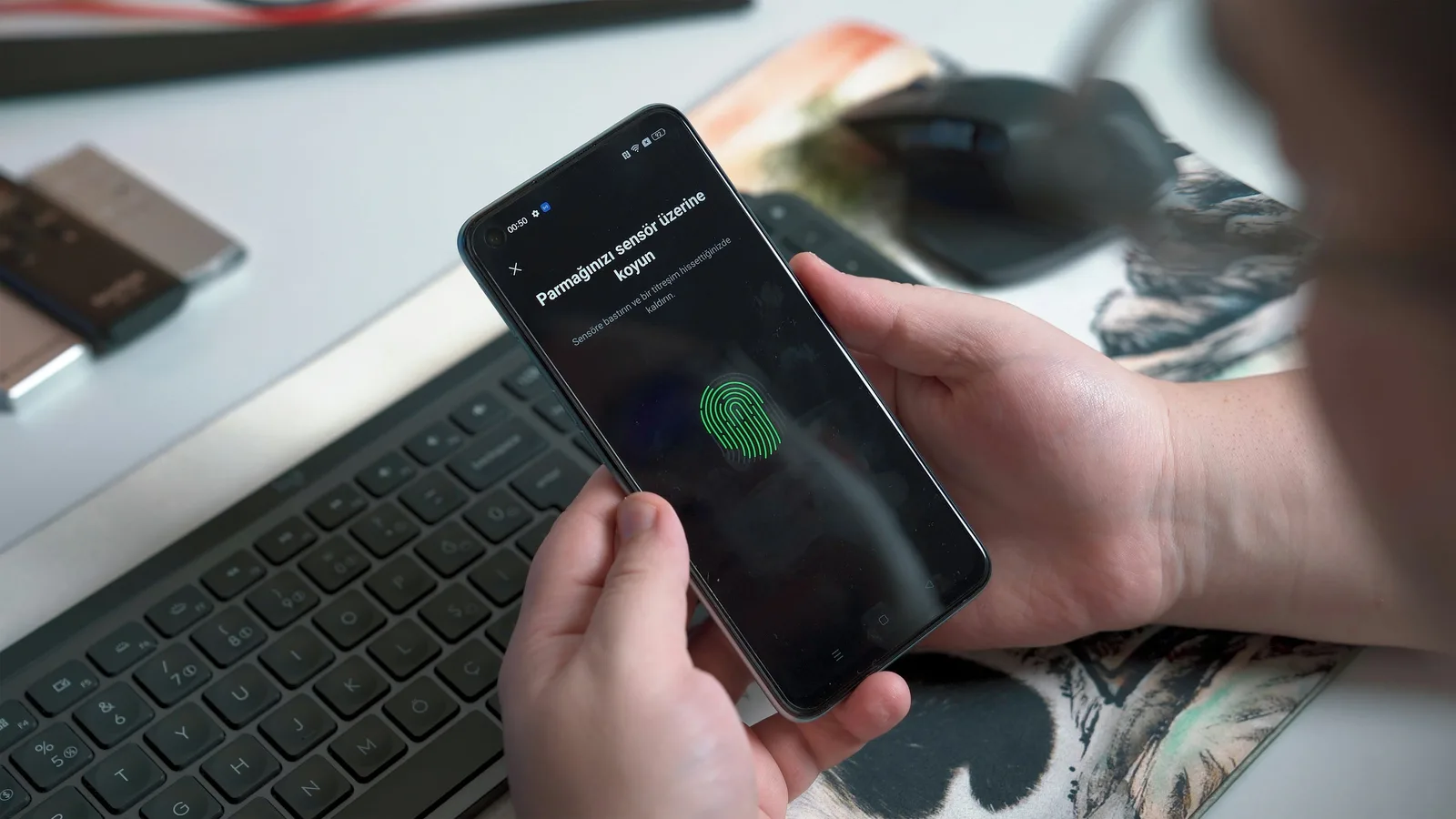
Verificación en dos pasos: una capa extra de seguridad para tu cuenta
Activa el autenticador TOTP en tu cuenta de LexFlow para que, incluso si alguien consigue tu contraseña, no pueda entrar sin el código de tu teléfono.
La contraseña sola ya no es suficiente. No porque LexFlow tenga una vulnerabilidad, sino porque las contraseñas se reutilizan, se filtran en otros servicios y a veces simplemente se roban. Si alguien consigue tu contraseña de LexFlow — sea como sea — hoy puede entrar a todos los casos, clientes y documentos de tu estudio.
La verificación en dos pasos cambia eso. Aunque tengan tu contraseña, sin el código que genera tu teléfono no pueden entrar.
Cómo activarla
Desde tu perfil en LexFlow, hay una sección de seguridad con la opción "Verificación en dos pasos". Al activarla:
- LexFlow te muestra un código QR.
- Lo escaneas con una app autenticadora (Google Authenticator, Authy, o cualquier app TOTP compatible).
- Ingresas el código de 6 dígitos que genera la app para confirmar que todo está configurado.
A partir de ese momento, cada vez que inicias sesión, LexFlow te pide la contraseña y luego el código de 6 dígitos vigente. Los códigos cambian cada 30 segundos y solo sirven una vez.
El código QR nunca sale del sitio
Una aclaración técnica importante: el código QR que genera LexFlow para configurar el autenticador se produce localmente y nunca se envía a un servicio externo. No hay una llamada a api.qrserver.com ni a ningún generador de QR de terceros para este paso — el secreto TOTP no abandona la sesión entre LexFlow y tu navegador.
Es opcional por diseño
La verificación en dos pasos es voluntaria. No obligamos a todos los usuarios a activarla porque lo que es razonable para un estudio con datos muy sensibles puede ser fricción innecesaria para otro con un flujo de trabajo más informal.
Si tienes el 2FA activado, LexFlow te pide el código en cada sesión nueva, salvo en un navegador que tú le pediste recordar.
Recordar este dispositivo
Pedir el código en la computadora de la oficina, todos los días, es la fricción que hace que mucha gente apague el segundo factor. Por eso la pantalla del código tiene una casilla, Recordar este dispositivo, apagada por defecto:
- Si la marcas, ese navegador no vuelve a pedirte el código durante 30 días. Desde cualquier otro navegador o dispositivo se sigue pidiendo.
- Solo se recuerda después de un código correcto: no se puede marcar sin haber pasado el segundo factor.
- Cambiar la contraseña deja de recordarlos a todos, y también puedes hacerlo a pedido con Olvidar mis dispositivos, en Mi perfil.
- Lo recordado sirve para entrar, no para todo: quitar el segundo factor o cambiar la contraseña sigue pidiendo un código real, aunque estés en un dispositivo recordado.
Márcala solo en un equipo que es tuyo. En una computadora compartida, déjala sin marcar.
Si el administrador pierde el acceso a su autenticador
Si un abogado pierde su teléfono o desinstala la app autenticadora, el administrador del estudio puede restablecer el 2FA desde el perfil del usuario en la sección de equipo. Esto elimina el factor registrado y el abogado puede configurar uno nuevo desde cero.
Si quien pierde el acceso es el administrador, escríbenos a soporte@tiertec.lat — lo resolvemos directamente.
Por qué importa desde la LOPDP
La Ley Orgánica de Protección de Datos Personales del Ecuador (art. 37) obliga a implementar medidas de seguridad técnicas apropiadas para proteger los datos personales que tratas. Los expedientes de tus clientes contienen información sensible — nombres, cédulas, situaciones personales, datos patrimoniales. El 2FA es una de esas medidas técnicas apropiadas.
No lo activamos obligatoriamente porque la LOPDP no lo exige de forma explícita para este perfil de riesgo, y porque forzarlo podría bloquear el acceso a abogados con baja fluidez digital. Pero si tu estudio maneja datos particularmente sensibles, activarlo es la decisión correcta.
Tu contraseña la puedes olvidar, filtrar o que te la roben. Tu teléfono es tuyo.